《ダイソー》type-c 3in1ハブは売ってない?販売終了した店舗はある?
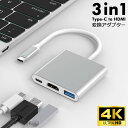
こんにちは、編集部です。
本日もご覧いただきありがとうございます。
最近、パソコンの周辺機器を整理しようとダイソーのガジェットコーナーを覗く機会が増えました。
SNSやネットで話題の「Type-C 3in1ハブ」を探しに行っても、なかなか見当たらないことがあって驚くことはありませんか?

特に最近はテレワークやデバイスの多様化で、こうした便利アイテムの需要がグッと高まっています。
せっかく店舗まで足を運んだのに「売ってない……」となるとガッカリしてしまいますよね。
今回は、気になるダイソーのType-C 3in1ハブの在庫状況について、その真相を詳しく調べてみました。
記事のポイント💡
・ダイソーでtype-c 3in1ハブが売ってないという声は本当か
・現在ダイソー店舗でtype-c 3in1ハブは販売終了したのか
・なぜダイソーの一部店舗でtype-c 3in1ハブが見当たらないのか
・ダイソーで売り切れている商品の在庫確認方法
ダイソーでtype-c 3in1ハブが売ってないという声は本当か

結論から言うと、ダイソーでこのハブが「売ってない」と感じる方が多いのは、圧倒的な人気による品薄が主な原因のようです。
決して全店舗で取り扱いがなくなったわけではありません。
筆者も実際に近隣の店舗を回ってみましたが、売り場には空のフックが目立つこともありました。
やはり、コスパの良いガジェットは入荷直後に売り切れてしまうことが珍しくないようです。
- 入荷のタイミングが不定期であること
- 店舗規模によって取り扱い商品が異なること
- 人気すぎて棚が空になるスピードが速いこと
実際に店頭でどの程度見かけにくいのか、状況を整理してみました。
| 状況 | 原因と対策 |
| 棚が空の状態 | 再入荷待ち。
店員さんに聞いてみましょう。 |
| 売り場が縮小 | 新商品に入れ替わる時期かもしれません。 |
| そもそも見当たらない | 大型店や旗艦店を優先してチェックするのが吉です。 |
実際にXでもこんな投稿が話題になっていました。
このC to Cのケーブル、多分もうどこのダイソーにもあんま置いてないかも…A to C以外入荷がなさそう、数店舗回ったけど無くなってる😭 https://t.co/zYCYBobsJr
type-c 3in1ハブの取り扱い比較(〇: 取り扱いあり 5店舗/×: 取り扱いなし 2店舗)
— けん (@kenwhitewhite) 2026年7月3日
「どこにもない!」と焦ってしまいますが、まずは落ち着いて、最新のレビュー情報なども参考にしながら、効率よく探してみてくださいね。


 https://pro-ranking.jp/archives/2901
現在ダイソー店舗でtype-c 3in1ハブは販売終了したのか
「もう買えないの?」と心配になる方もいるかもしれませんが、公式に「販売終了・廃盤」となったという明確な発表は今のところ確認されていません。
むしろ、ダイソーのガジェット関連商品は回転が速く、パッケージや型番が変わって継続販売されることも多いです。
もし店頭で見かけない場合でも、以下のような理由が考えられます。
- パッケージリニューアルによる一時的な欠品
- 季節の入れ替えによる売り場の配置変更
- 地域ごとの配送スケジュールの違い
ずっとお世話になっている店員さんに聞いてみたところ、「廃盤というよりは、人気すぎて入荷してもすぐに出てしまう」といった声を耳にすることも。
もしどうしても見つからない場合は、別のアイテムに入れ替わっていないか、あるいは別の棚に移動していないか、一度店内をくまなく探してみるのもアリです。

なぜダイソーの一部店舗でtype-c 3in1ハブが見当たらないのか
ダイソーの一部店舗で見当たらない最大の理由は、やはり「店舗面積」と「客層」による取り扱い商品の違いです。
実は、ダイソーの全店舗で同じ商品を扱っているわけではないんです。
これ、意外と知らない方が多いんですよね。
小型の店舗ではどうしても棚の数が限られるため、生活必需品や回転率の高い消耗品が優先的に並べられます。
逆に、大型の店舗や「Standard Products」などの姉妹ブランドを併設している店舗では、こうしたガジェット類の品揃えが非常に充実しています。
- 小型店:厳選された売れ筋商品のみを陳列
- 大型店:趣味・ガジェット系を幅広くカバー
- 地域差:学生街やオフィス街ではPC周辺機器が早めに無くなる傾向がある
また、「そもそも入荷していない」という可能性も十分にあります。
その店舗がどのカテゴリに力を入れているかは、実際に足を運んで売り場の広さを確認するのが一番の近道です。

ダイソーで売り切れている商品の在庫確認方法
「せっかく行ったのに無駄足だった……」という失敗を避けるために、便利なダイソー公式アプリを活用してみるのがおすすめです。
今のダイソーアプリはとっても優秀で、商品名を検索するだけで近くの店舗に在庫があるかどうかを確認できる機能が付いています。
もちろん、リアルタイムの反映には若干のタイムラグがあることもありますが、遠くの店舗まで探しに行く前にチェックするだけで、無駄足を防ぐ大きな助けになります。
- アプリの検索窓から「type-c 3in1ハブ」と入力
- 現在地やよく行く店舗を登録して在庫を絞り込む
- 店舗への電話番号もアプリから確認可能
もしアプリ上で在庫なしと表示されていても、実はレジ裏やバックヤードに在庫があるケースもゼロではありません。
どうしても欲しい場合は、アプリで店舗を絞った上で、電話で優しく「在庫はありますか?」と聞いてみるのが一番スマートです。
あくまで店員さんの業務の合間を縫って確認するという姿勢で接すれば、きっと親切に対応してくれますよ。
公式アプリを使って近くの店舗の在庫を調べる手順
ダイソーの公式アプリは、欲しい商品がどこにあるかを探すための 最強のツール です。
お店に行ってから「在庫がない……」とがっかりする失敗を避けるために、まずはアプリの基本操作をマスターしておきましょう。
手順はとてもシンプルです。
まずはスマホに公式アプリをインストールし、よく行く店舗を「マイ店舗」として登録します。
これだけで、わざわざ電話をしなくても手元のスマホで在庫状況がわかるようになります。
在庫検索の手順は以下の通りです。
- アプリのホーム画面にある検索窓に「USBハブ」や、パッケージに記載されている「JANコード(13桁の数字)」を入力します。
- 検索結果から目的の商品を選び、「在庫検索」ボタンをタップします。
- マイ店舗に登録したお店の在庫状況が、「在庫あり」「残りわずか」「在庫なし」といった形で表示されます。
もし「在庫なし」と表示されても、諦めるのはまだ早いです。
表示はリアルタイムではないこともありますので、目安として考えるのがコツです。
筆者も何度かアプリでチェックして、「残りわずか」と出ている店舗へ急いで向かったら無事にゲットできたという経験があります。
逆に、在庫なしの表示でも実際には棚に残っていることもあるので、あくまで「来店前の参考資料」として活用するのが賢い使い方です。

type-c 3in1ハブが欲しい時の店舗在庫問い合わせのコツ
どうしても見つからない場合、直接店舗に電話で問い合わせるのも一つの手です。
ただ、お店の方はいつも忙しくされているので、できるだけ スムーズに伝えること が大切です。
電話をする際には、以下の情報を手元に用意しておくと、店員さんもスムーズに確認してくれます。
- 商品の正式名称(「USBハブ」だけでなく、パッケージに書いてある特徴などを伝えます)
- JANコード(これが一番確実です!13桁の数字を伝えると、瞬時に検索してくれます)
- もしあれば、過去に自分が購入した時のパッケージ画像や商品情報
特に「JANコード」は最強です。
口頭で「USBハブありますか?」と聞くと、種類が多すぎて店員さんも困ってしまいますが、「JANコードは4550480220758のUSBハブはありますか?」と聞けば、その場で即座に在庫の有無を調べてくれます。
問い合わせる時間は、お店が一番混み合う夕方や土日を避けるのがマナーです。
平日の午前中など、少し落ち着いている時間帯を狙うと、店員さんも丁寧に調べてくださることが多いですよ。
筆者も一度、丁寧にお電話で確認したところ、「ちょうど一点だけ在庫がありました!」と親切に教えていただいたことがあり、とても感謝した覚えがあります。

ダイソーのガジェットコーナーにおける入荷タイミングの傾向
ダイソーのガジェット系商品は入れ替わりが激しく、話題になるとすぐに品薄になってしまいます。
「いつ行けばいいの?」と迷う方も多いはずですが、一般的に 新商品や再入荷は週の初め に行われることが多いです。
特に物流の都合上、月曜日や火曜日にトラックが到着して品出しされる店舗が多いようです。
そのため、狙い目は「火曜日の午後」や「水曜日」など、入荷作業が落ち着いて棚に商品が並んだ直後がベストだと言われています。
入荷タイミングの傾向をまとめました。
| 狙い目 | 内容 |
| 火曜日~水曜日 | 多くの店舗で商品の搬入・棚入れが行われるタイミング |
| 午前中より午後 | 荷解きをして棚に並べる作業があるため、夕方近くがおすすめ |
| 週末前 | 土日の来店数増を見込んで、金曜日に補充されることも |
ただし、これらはあくまで傾向です。
大型店舗であれば毎日入荷があるケースも珍しくありません。
逆に小型店舗だと週に数回の入荷に限定されることもあります。
「このお店はいつ頃並ぶのかな?」と、店員さんに 「この商品、よく入荷しますか?」と世間話ついでに聞いてみるのも、実は一番確実な方法だったりします。
店員さんも、よく売れる商品は積極的に発注をかけてくれるはずですよ。
ダイソーのUSBハブはどの店舗なら高確率で見つかるか
「結局どこに行けばあるの?」と悩んだら、迷わず 大型の旗艦店(フラッグシップストア) を選んでください。
駅ビルや大型商業施設に入っている店舗は、売り場面積が広いため、ガジェットコーナーの品揃えも圧倒的に充実しています。
小さな店舗だと、USBハブのような専門的なガジェットは1~2種類しか置けないことが多いです。
一方で、大型店ならUSB Type-Cハブだけでも複数の種類から選べることもあり、目的のモデルに出会える可能性がグンと跳ね上がります。
店舗選びのポイントは以下の通りです。
- 売り場面積が広い店舗:棚の数が多いので、ガジェットコーナーが独立して設けられている可能性が高いです。
- 複合施設内にある店舗:客層が広いため、こうした便利ガジェットの需要が高く、回転も早いです。
- 都心やターミナル駅周辺:在庫の補充頻度が高く、最新モデルが真っ先に入荷されます。
筆者も近所の小さな店舗で探して見つからなかった時、少し足を伸ばして大型の店舗へ行ってみたら、あっさり見つかったことがありました。
「灯台下暗し」で、近場だけで諦めず、広範囲で探してみる のも、高確率でゲットするための大切な戦略ですよ。

取り扱いがある店舗とない店舗の大きな違い
ダイソーのお店に行っても「なぜかあの商品がない……」と感じることはありませんか?それは、ダイソーの店舗には 店舗の規模や立地によって「取扱商品」が明確に違う という理由があります。
ダイソーの商品は、店舗のサイズに応じて「AランクからEランク」といった分類で棚に並ぶ商品の種類が決められています。
つまり、売り場面積が小さいお店では、どうしても生活必需品や消耗品が優先され、USBハブのような「趣味性が高く、ニッチなガジェット」は置く場所がないため、最初から取り扱いがないというケースが非常に多いのです。
取り扱いの有無を決める主な違いをリストにしました。
- 店舗の面積:広ければ広いほど、取り扱う種類(アイテム数)が格段に増えます。
- 立地:オフィス街など、PC機器を求める人が多い地域ほど、ガジェット類の棚が強化される傾向があります。
- 在庫回転率:売れるお店には、本部から優先的に新しいガジェットが入荷されます。
「このお店にはUSBハブがない」と嘆く前に、「ここは面積が小さい店舗だから、ハブは置いていないかも?」と予想してみるのも一つの知恵です。
最初から「大きな店舗に行こう」と決めておけば、無駄な探し物をせずに済みますよね。
自分の生活圏内で「ここはガジェットが充実しているな」というお気に入り店舗を見つけておくと、今後の買い物がもっと楽しく、楽になりますよ。
ぜひ、近くの店舗を偵察して、あなただけのお宝発見スポットを見つけてみてくださいね!
店舗で売り切れの場合に検討すべき代替の購入場所
ダイソーの店舗に足を運んでみたものの、お目当てのtype-c 3in1ハブが売り切れていてガッカリ……という経験は、誰にでも一度はあるのではないでしょうか。
特に人気のガジェット周辺機器は入荷してもすぐに品薄になることが珍しくありません。
もし近隣のダイソーで見つからなかった場合、まずは以下の選択肢を検討してみてください。
- 大型店舗や旗艦店を狙う: 小さな店舗では取り扱いがない商品も、大型店(ダイソーの大型旗艦店など)なら在庫が豊富にある可能性が高いです。
- 他の100円ショップを覗いてみる: セリアやキャンドゥなど、別のブランドでも似たようなスペックの商品を取り扱っている場合があります。
- Amazonや楽天市場などの通販サイト: 100均商品にこだわらないのであれば、少し予算を足して信頼できるメーカーの製品をネットで購入するのも賢い選択です。
- 家電量販店のアウトレットコーナー: エレコムやバッファローといった有名ブランドの旧モデルが、意外な安値でワゴン販売されていることがあります。
私自身も、急ぎでハブが必要だったときに近所の店舗が軒並み売り切れで困ったことがあります。
結局、少し足を伸ばして品揃えの多い大型店舗へ行ったら、棚にたくさん並んでいて「最初からこっちに来ればよかった!」と拍子抜けした覚えがあります。
まずは無理に探し回らず、在庫情報を調べてから動くのが、時間も交通費も節約するコツですよ。

ダイソーのオンラインストアで在庫をチェックする方法
店舗で「在庫がない!」と落ち込む前に、便利なダイソー公式のオンラインストアをまずはチェックしてみるのがおすすめです。
わざわざ店舗に行かなくても、スマホ一つで簡単に今の在庫状況が確認できるのは本当にありがたいですよね。
在庫確認の手順はとてもシンプルです。
- 公式サイトの検索バーを活用: 欲しい商品のキーワードやJANコード(バーコードの下の数字)を検索窓に入力します。
- 店舗在庫検索機能を使う: 商品ページに「店舗在庫検索」というボタンが表示されている場合は、それをタップします。
- エリアを指定して検索: 郵便番号や市区町村を入力することで、周辺店舗の在庫状況をリアルタイムで確認できます。
筆者も、この機能を使い始めてから「せっかくお店に行ったのに空振りだった」という悲しい失敗がなくなりました。
特に出先で急に必要になったとき、近くの店舗にあるかサッと調べられるのは本当に便利です。
ぜひ活用してみてください。
type-c 3in1ハブを購入する前に注意すべきスペックの確認点
「とりあえず安かったから」という理由だけでハブを買ってしまうと、後で「思ったより転送速度が遅い……」「充電しながら使えない!」と大きな後悔につながる可能性があります。
そうならないために、購入前に必ず確認してほしいポイントをまとめました。
| チェック項目 | 確認すべき内容 |
| 転送速度 | USB 3.0/3.1/3.2対応か確認(2.0だとかなり遅いです) |
| ポート数と規格 | USB-Aだけでなく、HDMIやSDカード対応が必要か選別 |
| 電力供給(PD) | PCを充電しながら使える「PD対応」かどうか |
| ケーブル長 | 短すぎると接続した際、本体が浮いてしまうので注意 |
特に重要なのがPD(Power Delivery)対応かどうかです。
最近のノートPCやスマホはType-Cポートが一つしかないことも多く、ハブを繋ぐと充電ポートが塞がれてしまいます。
「パススルー充電」に対応しているタイプなら、ハブ経由で本体を充電できるので安心です。
また、「USB 3.0ポート」だと思っていたら実は「USB 2.0ポート」だったというのも、100均ガジェットあるあるです。
外箱の隅っこに小さく「USB 2.0×3」などと書かれていることが多いため、数字はしっかり確認してからカゴに入れましょうね。
100均のUSBハブを実際に使ってみた人の口コミと評判
「100均のハブって実際どうなの?」という不安を持っている方は多いはずです。
実際に使ってみた人たちの声を拾ってみると、「手軽に使えるのが良い」という声と、「精密機器の接続はちょっと怖い」という慎重な意見に分かれています。
- ポジティブな口コミ:
- 「マウスやキーボードのレシーバーを挿すだけなら、全く問題なく使えています。
デザインもシンプルで良いです。
」
- 「とにかく安いので、壊れても買い直せばいいと思える気軽さが最高。
」
- 「出張先の予備用としてカバンに入れておくのに、この軽さは助かる!」
- 「マウスやキーボードのレシーバーを挿すだけなら、全く問題なく使えています。
- 注意が必要な口コミ:
- 「外付けハードディスクのような大容量データを転送しようとしたら、途中で接続が切れてしまいました……。
」
- 「ケーブルが少し硬くて、机の上が少し散らかるのが気になります。
」
- 「安っぽい感じはあるけれど、値段相応だと思います。
」
- 「外付けハードディスクのような大容量データを転送しようとしたら、途中で接続が切れてしまいました……。
筆者も試してみた印象では、マウスやキーボードなど、低電力で動く周辺機器を繋ぐのがベストだと思います。
逆に、大量のデータを頻繁にやり取りする外付けSSDなどを繋ぐには、少しパワー不足を感じるかもしれません。
とりあえずポートを増やしたい
という用途なら、十分すぎるほど活躍してくれますよ。


ダイソー以外の100円ショップでの取り扱い状況
ダイソー以外にも、私たちの暮らしを支えてくれる100円ショップはたくさんあります。
実は、他のチェーンでも同じようなType-C関連のハブや変換アダプタを扱っている店舗は増えているんです。
- セリア: デザインがおしゃれな商品が多い印象。
インテリアに馴染むような、すっきりしたデザインのハブが並ぶこともあります。
- キャンドゥ: 最近はガジェット系のラインナップが非常に充実しており、ダイソーに負けないくらい便利なUSB周辺機器が見つかります。
- ワッツ: 地域の店舗によって品揃えが異なりますが、意外な掘り出し物が見つかる穴場スポットとしてファンも多いです。
もしお近くにこれらのショップがあれば、覗いてみるのもアリです。
店舗によって置いてあるメーカーやパッケージが違うので、見比べてみると自分好みのものに出会えるかもしれません。
ただし、どのお店で購入する場合でも、パッケージの裏面を確認する習慣は忘れないでくださいね。
「Type-C対応」と書かれていても、それが「充電専用」なのか「データ転送可能」なのか、記載をしっかり読むだけで、帰宅後の「これ、使えなかった!」という失敗を減らすことができます。
よくある質問:ダイソーのハブは家電量販店の商品と何が違うのか
ダイソーで売られているハブと、家電量販店に並んでいる数千円〜数万円するハブ。
見た目は似ていても、中身や役割には大きな違いがあります。
まずは「何が違うのか」を正しく知って、納得してから購入するのが失敗しないコツですよ。
まず一番の違いは、やはり 「対応できる転送速度や給電能力」 です。
家電量販店の高級モデルは、高画質なモニター出力(HDMI)や、ノートパソコンへの高速充電(PD対応)など、複数の複雑な機能を同時にこなせるよう設計されています。
対して、ダイソーのハブは「マウスやキーボード、USBメモリを数個つなぐ」という、 シンプルで日常的な用途 に特化して作られています。
具体的には、以下のような違いがあることが多いです。
- 耐久性と素材:家電量販店の商品は毎日ハードに使っても壊れにくい設計ですが、ダイソー製品は比較的軽量で、持ち運びに便利な「簡易的な設計」であることが多いです。
- 機能の制限:100均のハブの多くは、USBメモリの読み書きや周辺機器の接続には十分ですが、外付けのハードディスクを何台もつなぐような「大電力」が必要な作業には向いていません。
- 保証とサポート:家電メーカーの商品は万が一の際に手厚い保証があることがほとんどですが、100均製品は 「低価格で手軽に試せる」 ことに最大の価値があると考えてください。
筆者も以前、100均のハブで「全部のポートに機器を差したら反応が鈍くなった」という経験をしたことがあります。
これは製品の不良というよりは、 「一度に処理できる情報の限界」 が家庭用として調整されているからなんですね。
マウスとUSBメモリを1つずつ使う程度なら全く問題ありませんが、動画編集や大量のデータ転送など、プロに近い使い方をするのであれば、やはり専門店のハブを選ぶのが安心です。

よくある質問:ハブが認識しない場合に試すべき対処法はあるか
「せっかく買ったのにパソコンにつないでも反応しない!」という時、すごく焦りますよね。
でも、実は ちょっとした手順で解決するケース も多いんです。
諦めて捨てる前に、以下のチェックリストをぜひ試してみてください。
まず最初に確認したいのが、 「接続部の奥までしっかり差し込まれているか」 という点です。
実はこれ、意外と多い原因です。
特にケースを装着しているスマホやノートパソコンの場合、端子が少し浮いてしまっていることがあります。
一度ゆっくりと抜いて、カチッという感触があるまで差し直してみてください。
- 別のポートで試す:パソコンに複数のType-Cポートがある場合、場所を変えるとすんなり認識することがあります。
- 再起動する:パソコン側が一時的にハブを認識できていないだけかもしれません。
ハブを差し込んだまま、パソコン本体を再起動してみましょう。
- ハブに直付けする:もし間に延長ケーブルなどを挟んでいるなら、それを取り外して、直接パソコンのポートにつないでみてください。
- 不要な機器を外す:もし複数のUSB機器をハブにつないでいるなら、一度すべて外して、1つだけつないで動作確認をしてみてください。
それでも解決しない場合は、残念ながら 初期不良の可能性 も考えられます。
100均製品は安価ゆえに厳しい品質検査を通り抜けてくる個体もあるため、あまりに動かない時は無理をせず、購入した店舗にレシートを持って相談してみるのが一番です。
店員さんに状況を伝えれば、快く交換や返金に応じてくれるはずです。

ダイソーでコスパの良いガジェットを探すためのポイント
ダイソーのガジェットコーナーは、行くだけでワクワクしますよね。
でも、何でもかんでもカゴに入れてしまうと「あれ、これ使わなかったな…」という結果になりがちです。
失敗を避けて、 本当にコスパの良いアイテム を見つけるための「買い物ルール」をまとめました。
まず大切なのは、 「今の自分に必要な機能は何か」を冷静に判断する ことです。
パッケージには「高速転送」「多機能」といった魅力的な言葉が並んでいますが、自分のパソコンにそのスペックが必要かを考えてみてください。
たとえば、USBメモリを少し使うだけなら、最高級のハブである必要はありませんよね。
- パッケージ裏の小さい文字を読む:表面の大きな文字ではなく、裏側の「対応規格」や「ケーブルの長さ」などを必ず確認しましょう。
ここを読み飛ばすと、帰宅後に「差し込めなかった!」なんて失敗につながります。
- シンプルイズベストを選ぶ:多機能なものほど故障のリスクも上がります。
「ポートが3つあれば十分」といった 機能が絞られたシンプルなもの のほうが、結果として長く愛用できることが多いですよ。
- ユーザーレビューを検索する:気になる商品の型番がわかったら、スマホでサッと「商品名+レビュー」と検索してみましょう。
同じ商品を使った人の「リアルな感想」は、どんな宣伝文句よりも参考になります。
- 作りがしっかりしているか触ってみる:陳列されている見本があれば、ケーブルの付け根や本体の重さをチェックしてみてください。
プラスチック感が強すぎず、少し重量感があるものの方が、中の配線もしっかりしている傾向があります。
メモ
本当に必要なら、また翌日ダイソーに行けばいいのですから。
その慎重さが、無駄遣いを防ぐ一番のコツですよ。
総括:ダイソーハブの賢い選び方と見つけ方まとめ
最後に、本記事のまとめを残しておきます。
- 「売ってない」という声の多くは、実は店舗ごとの 在庫の回転が速いことが理由 で、全店舗で販売終了したわけではありません。
- 店舗で見つからない時は、ダイソー公式アプリの在庫検索機能を使って、近隣店舗の取り扱いをピンポイントで確認するのが確実です。
- ハブの認識トラブルは、故障と決めつけず、まずは別のポートへの差し直しやPCの再起動を試すだけで解決することがほとんどです。
- 100均製品と家電量販店の製品の最大の違いは、「極限の安定性」と「保証の有無」にあるため、用途に合わせて使い分けるのが賢明です。
- ガジェットを探す際は、パッケージの表面の広告文だけでなく、裏面の詳細スペックまで目を通す癖をつけると失敗が激減します。
- シンプルで機能が絞られたハブを選ぶことで、故障のリスクを減らし、長く愛用できる可能性が高まります。
- もし初期不良を感じた場合は、我慢せずにレシートを持って店舗へ相談すれば、多くのケースで柔軟に対応してもらえます。
- ダイソーのガジェットは、高価な機材を買う前の「お試し用」や「予備用」として非常にコスパが高いアイテムです。
- 入荷状況は店舗の規模や立地により異なるため、オフィス街や大型ショッピングモール内の店舗を狙うと高確率で出会えます。
- オンラインストアを利用すれば、店頭在庫を気にせず自宅まで配送してもらえるため、忙しい方には非常に便利です。
- 正規品のハブが必要な場面では、無理に100均で済ませず、信頼できるメーカーの保証付きモデルを選ぶことが一番の節約につながります。
- 結局のところ、自分のライフスタイルに合った商品を選べる知識さえあれば、ダイソーのハブは最強の日常ガジェットになります。
